VPN SSL Zyxel
& supervision Nebula
Configuration d'un tunnel VPN SSL sur un pare-feu Zyxel USG FLEX 50H pour offrir aux collaborateurs un accès distant sécurisé au réseau interne, et supervision centralisée des points d'accès Wi-Fi via la plateforme cloud Zyxel Nebula.
Zyxel Networks — l'éditeur du pare-feu
Constructeur taïwanais d'équipements réseau pour les TPE/PME et les grands comptes.

Fondée en 1989 à Taïwan, Zyxel Networks conçoit et commercialise des solutions réseau professionnelles : pare-feu nouvelle génération (gamme USG FLEX), switches managés, points d'accès Wi-Fi 6/6E et passerelles VPN. Présente dans plus de 150 pays, l'entreprise s'adresse principalement aux TPE, PME et ESN qui cherchent un compromis entre prix, performance et fonctionnalités avancées (IPS, antivirus, filtrage URL, sandboxing).
Zyxel USG FLEX 50H
Pare-feu UTM utilisé pour ce projet
SPI & DPI
débit firewall
SSL VPN simultanés
Gigabit Ethernet
gestion cloud
VPN intégrés
Zyxel Nebula — la supervision cloud
Plateforme cloud de gestion centralisée pour tout le matériel Zyxel — pare-feu, switches et points d'accès.

Nebula Control Center est la plateforme cloud développée par Zyxel pour centraliser l'administration de l'ensemble des équipements réseau d'une organisation. Depuis un navigateur, on peut superviser plusieurs sites, déployer des configurations, consulter les statistiques de trafic, gérer les SSID Wi-Fi et recevoir des alertes en temps réel — sans VPN ni accès direct au pare-feu. La version Base est gratuite ; les versions Plus et Pro Pack apportent les fonctionnalités avancées (analytics, SD-WAN, captive portal).
Contexte & objectifs
Permettre aux collaborateurs en télétravail d'accéder au réseau interne de l'entreprise de manière sécurisée, sans compromettre la confidentialité des données.
Le besoin
Plusieurs collaborateurs souhaitent travailler à distance et accéder aux ressources internes (partages de fichiers, outils métier, intranet) depuis chez eux ou en déplacement, en toute sécurité.
La solution
Mettre en place un VPN SSL sur le Zyxel USG FLEX 50H : tunnel chiffré TLS 1.3, authentification par compte utilisateur dédié et client compatible OpenVPN / SecuExtender.
Les contraintes
Limiter l'accès aux seuls utilisateurs autorisés via un groupe dédié, forcer le chiffrement TLS 1.3, isoler le trafic VPN dans un pool d'adresses IP dédié et journaliser les connexions.
Architecture du tunnel VPN
Du poste distant jusqu'aux ressources internes, en passant par le pare-feu Zyxel.
Poste distant — SecuExtender / OpenVPN
L'utilisateur lance le client VPN, saisit ses identifiants et établit une connexion TLS 1.3 vers l'IP publique de l'entreprise.
Zyxel USG FLEX 50H — interface ge1 (WAN)
Le serveur VPN écoute sur le port 10443/TCP de l'interface WAN.
Il vérifie les credentials, attribue une IP au client depuis le pool dédié,
puis applique Auto SNAT pour router le trafic.
LAN — ressources métier
Le client distant accède aux serveurs de fichiers, à l'AD, aux imprimantes et aux applications internes comme s'il était physiquement au bureau.
Paramètres techniques retenus
Configuration pas à pas
Toutes les étapes réalisées sur l'interface web du Zyxel USG FLEX 50H.
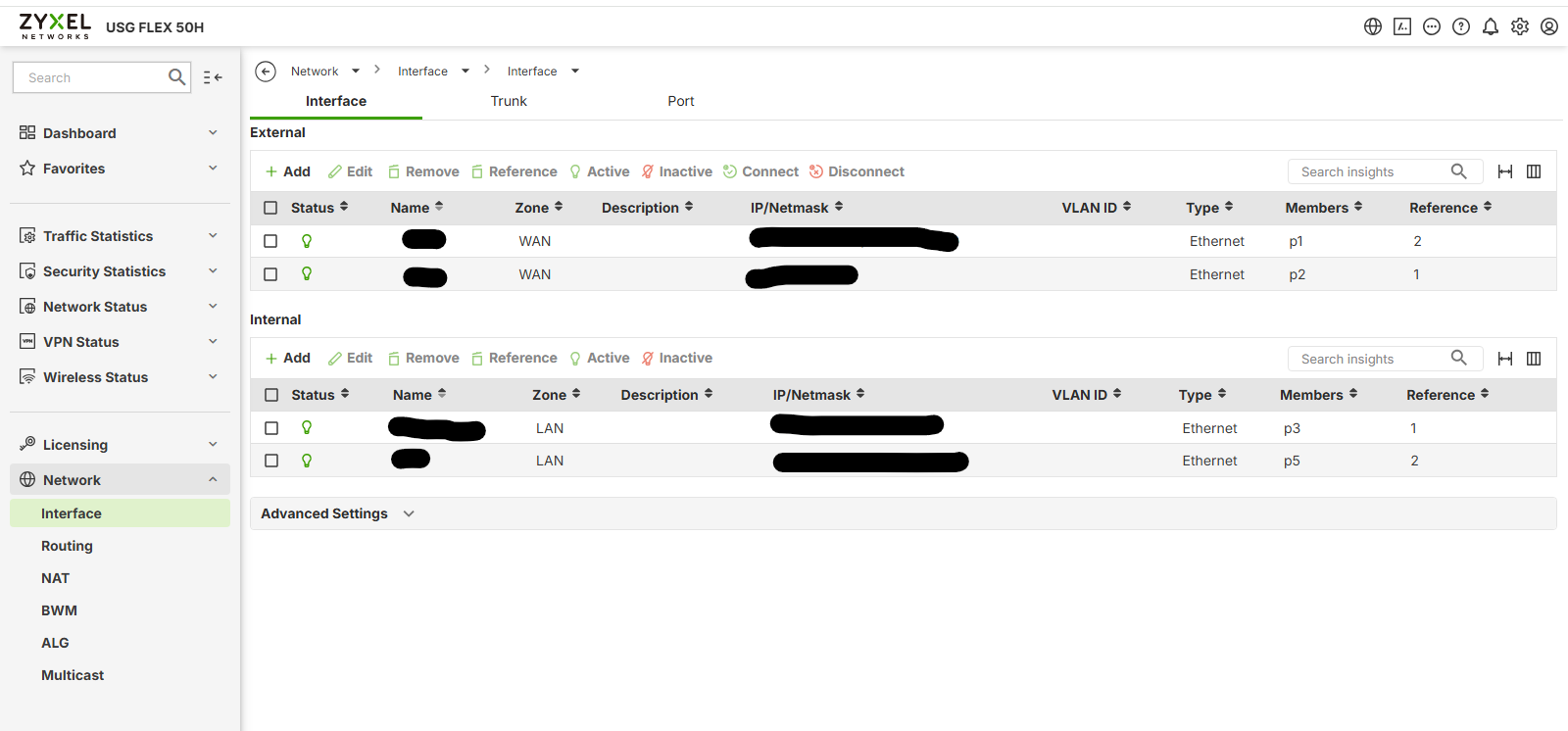
Vérification des interfaces réseau
Première étape : valider la configuration des interfaces.
Le pare-feu dispose de 2 interfaces WAN (p1 et p2) en zone WAN
et de 2 interfaces LAN (p3 et p5) en zone LAN.
Le VPN SSL sera publié sur l'interface ge1 (WAN).
Configuration du serveur DHCP
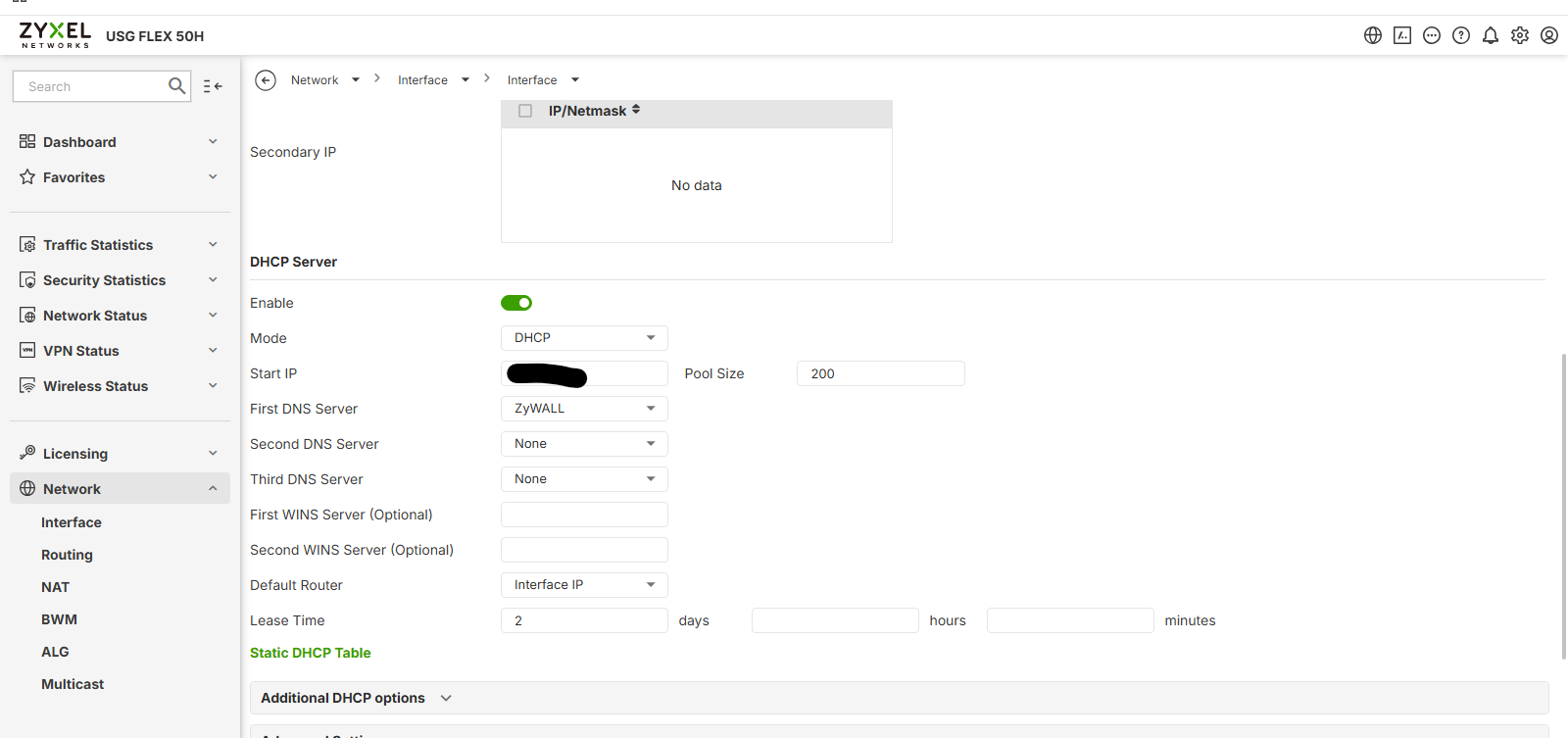
Activation du serveur DHCP sur l'interface LAN avec un pool de 200 adresses, un bail de 2 jours et le ZyWALL comme premier serveur DNS pour les postes internes.
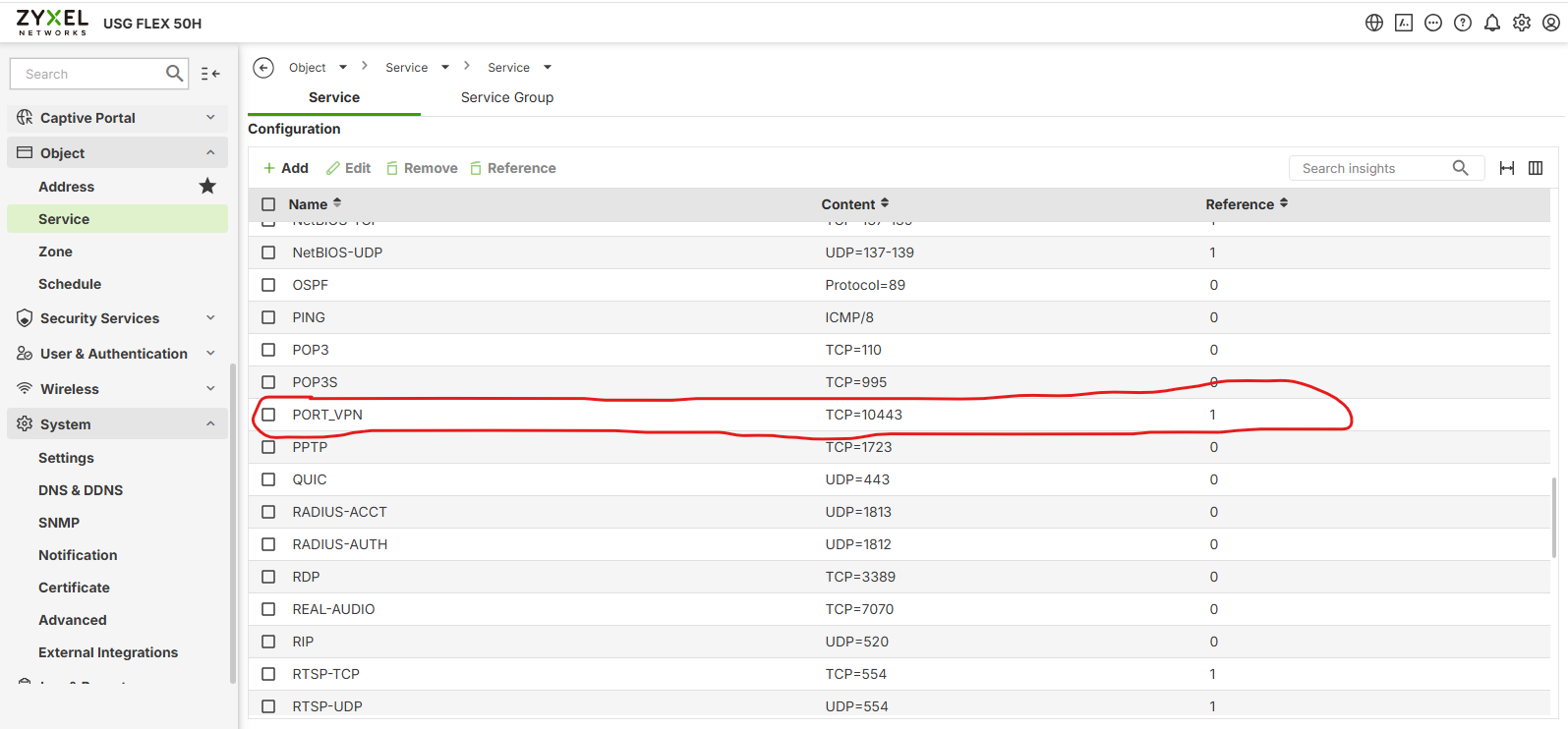
Création de l'objet de service PORT_VPN
Pour rester aligné sur les bonnes pratiques Zyxel, je crée un
objet Service nommé PORT_VPN sur le port
TCP 10443. Cet objet sera ensuite référencé dans les règles
de pare-feu et le profil VPN — un seul endroit à modifier en cas de changement de port.
Menu : Object > Service > Service > Add — Type
TCP, Port de début/fin 10443.
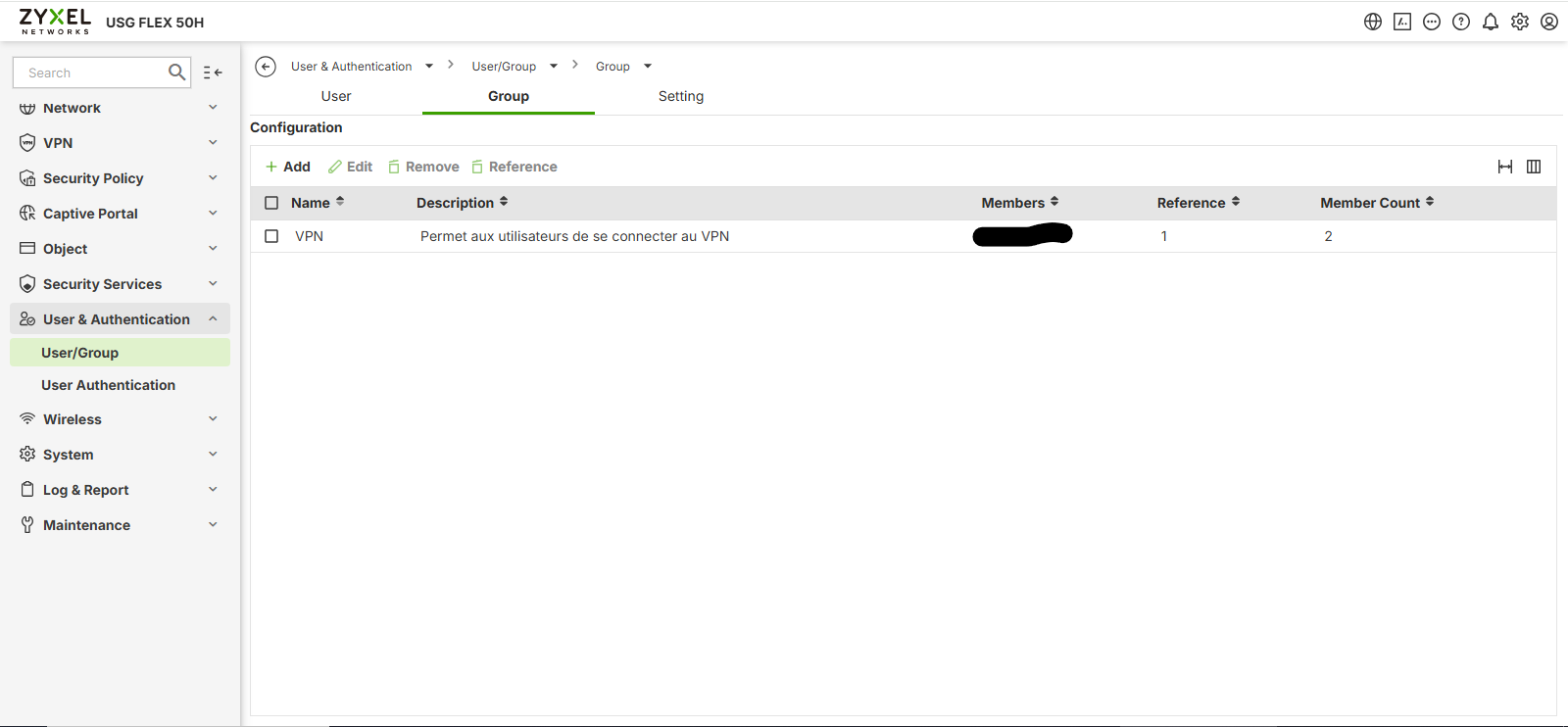
Création des utilisateurs et du groupe VPN
Création des comptes utilisateurs locaux pour les collaborateurs autorisés,
puis ajout d'un groupe nommé VPN qui regroupe
ces utilisateurs. Seuls les membres de ce groupe pourront initier une connexion VPN —
c'est le principe du moindre privilège.
Menu : User & Authentication > User/Group > Group > Add.
Description : « Permet aux utilisateurs de se connecter au VPN ».
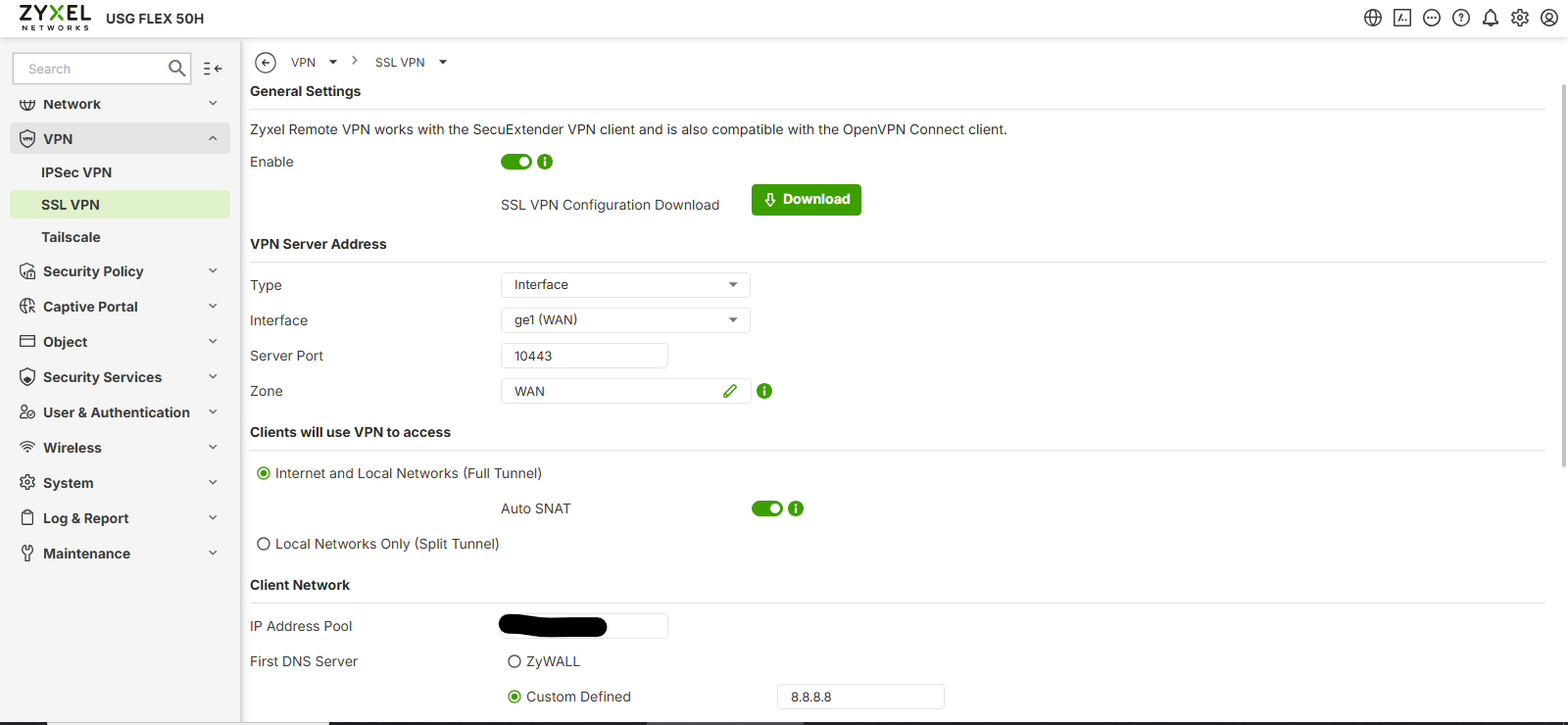
Activation du serveur SSL VPN
Dans VPN > SSL VPN, j'active le service et configure les
General Settings :
- Type : Interface
- Interface : ge1 (WAN)
- Server Port : 10443
- Zone : WAN
Pour la portée du tunnel, j'ai retenu Internet and Local Networks (Full Tunnel) avec Auto SNAT activé : tout le trafic du client (y compris la navigation web) passe par le pare-feu, ce qui simplifie le filtrage et la traçabilité.
Réseau client & authentification
Configuration du pool d'adresses IP attribué aux clients VPN (sous-réseau dédié, séparé du LAN), puis des serveurs DNS poussés au client : 8.8.8.8 en primaire et 1.1.1.1 en secondaire.
L'authentification est locale et restreinte au groupe VPN
créé précédemment — aucune authentification externe (RADIUS / AD) n'a été retenue
pour ce premier déploiement.
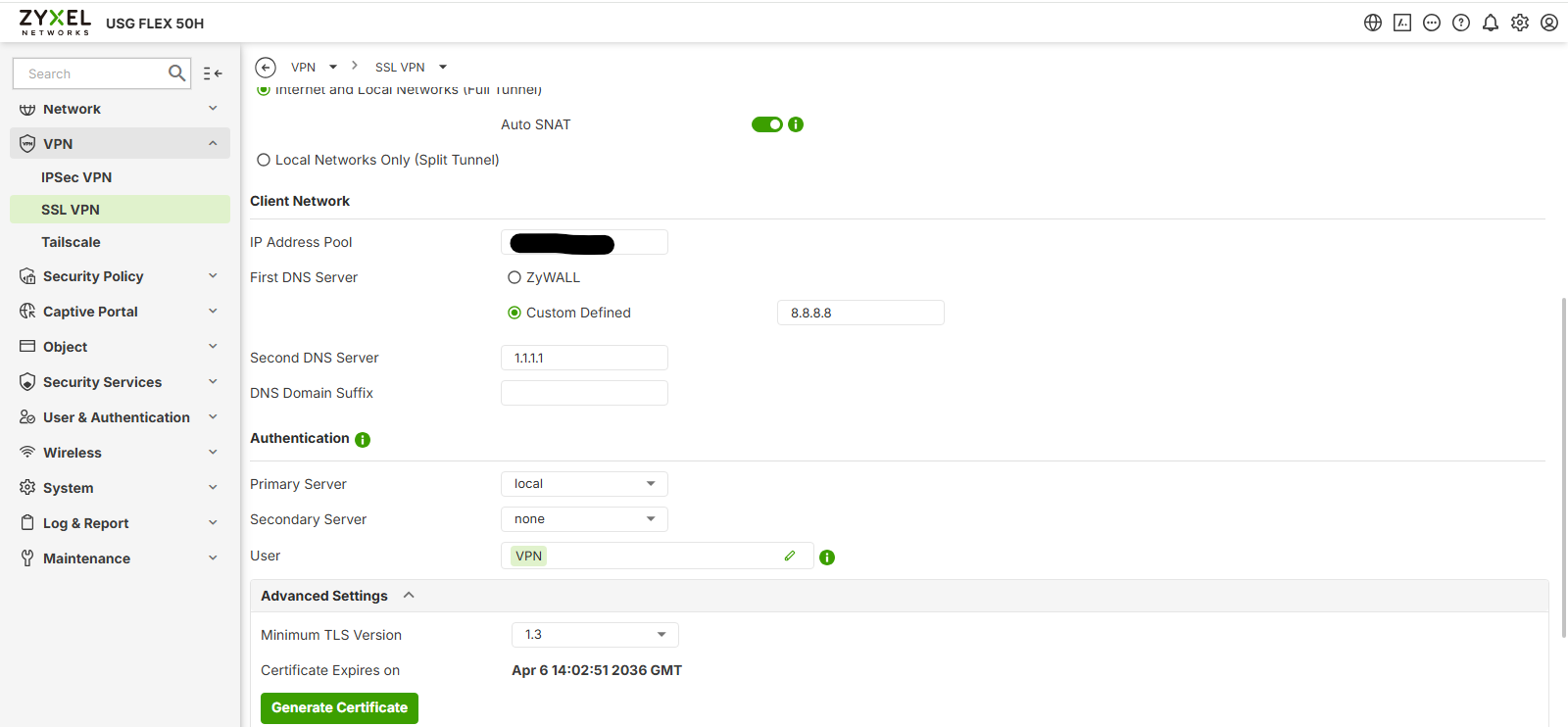
Durcissement TLS & certificat
Dans les Advanced Settings, je force la version minimale TLS à 1.3 pour exclure les versions vulnérables (TLS 1.0/1.1/1.2 avec ciphers faibles). Le certificat auto-signé du Zyxel est régénéré pour expirer en 2036, garantissant une longue validité du tunnel.
TLS 1.3 + ciphers AEAD modernes uniquement = trafic VPN conforme aux recommandations ANSSI.
Téléchargement du fichier de configuration
Une fois le serveur opérationnel, Zyxel propose un bouton
« SSL VPN Configuration Download » qui génère un fichier
.ovpn prêt à l'emploi pour le client OpenVPN Connect
ou SecuExtender. Ce fichier est ensuite distribué
aux utilisateurs du groupe VPN avec leurs identifiants.
Le fichier .ovpn contient l'IP publique, le port, le certificat du
serveur et les paramètres TLS — il ne contient jamais les credentials.
Supervision Wi-Fi via Nebula
En parallèle du déploiement VPN, j'ai centralisé la gestion des points d'accès Wi-Fi dans Nebula Control Center.
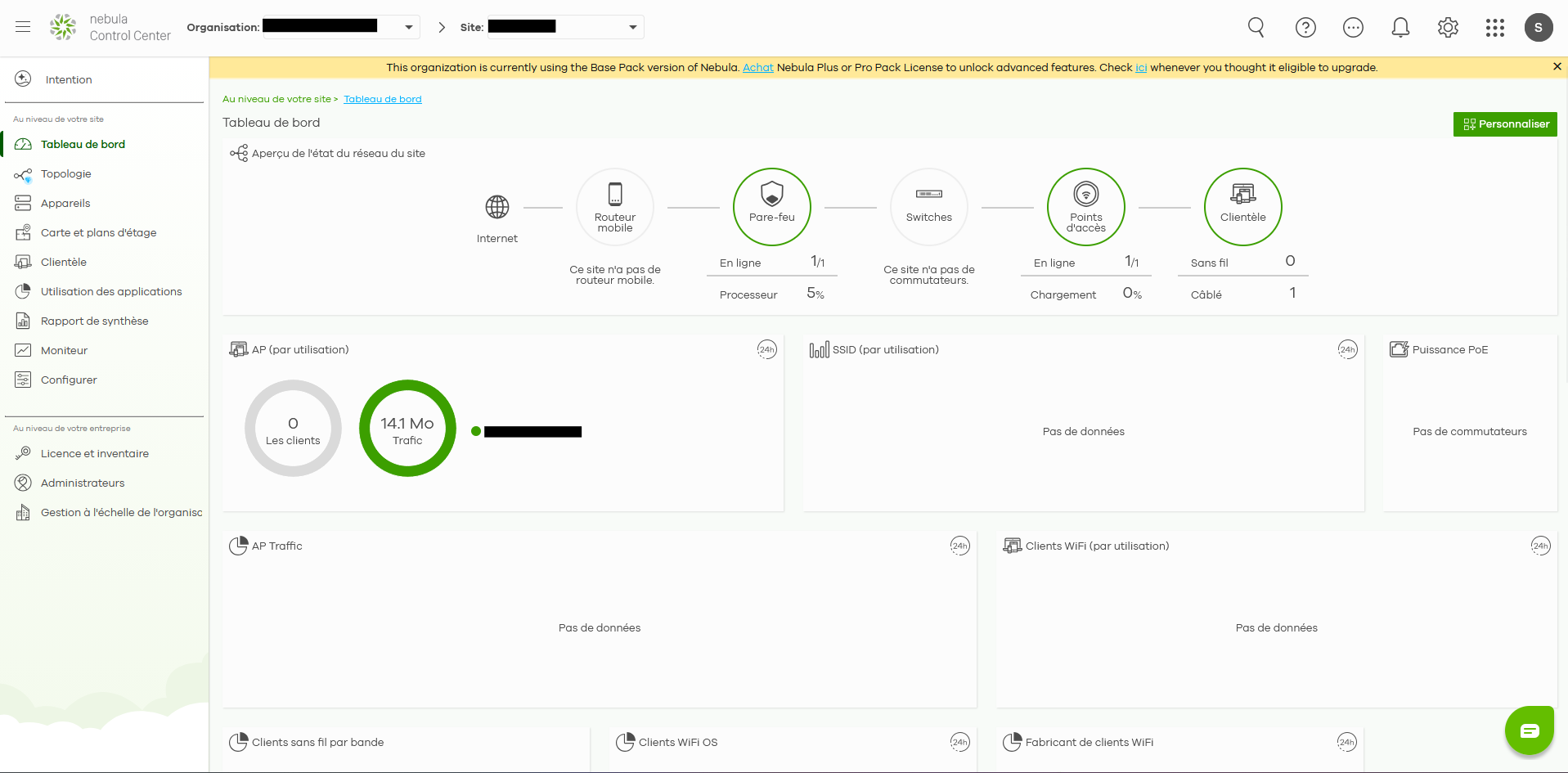
Tableau de bord
Vue temps réel du site : pare-feu, points d'accès et clients connectés, état CPU, trafic Wi-Fi par AP, top des clients par usage.
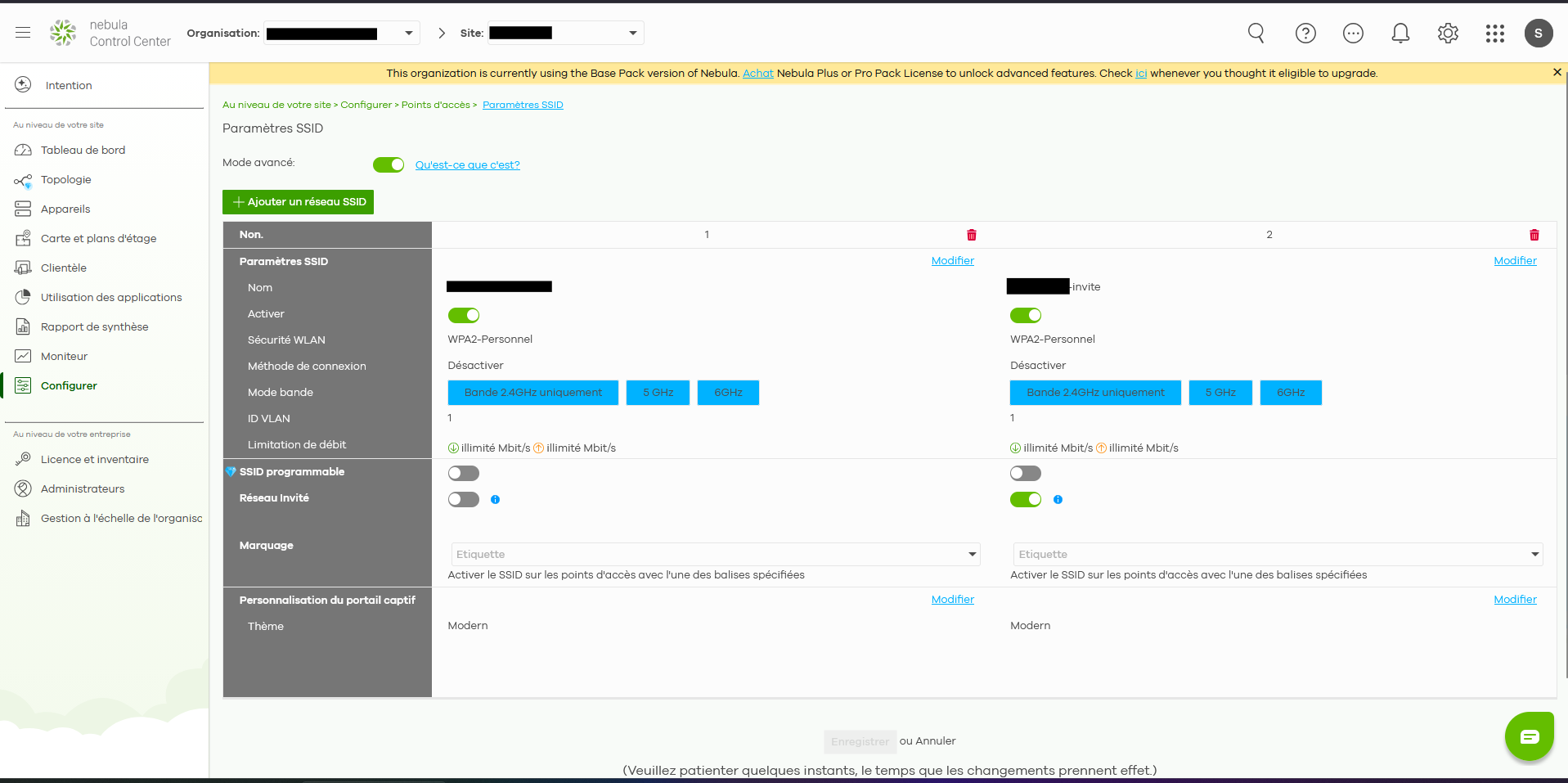
Deux SSID configurés
Un SSID interne (WPA2-Personnel, accès complet au LAN) et un SSID invité isolé du réseau interne avec captive portal et limitation de débit possible.
Alertes & rapports
Notifications automatiques en cas de panne d'un AP, rapports périodiques d'utilisation et statistiques par bande (2,4 GHz / 5 GHz) directement par e-mail.
Ce que j'ai appris
Un projet concret qui m'a permis de monter en compétence sur les équipements pro Zyxel et de me confronter aux problématiques réelles d'un déploiement VPN en entreprise.
Pare-feu UTM & segmentation
Compréhension du fonctionnement d'un pare-feu professionnel : zones (WAN/LAN), interfaces, règles de pare-feu, NAT, objets Service et Adresse, rôles utilisateurs.
VPN SSL & TLS 1.3
Différence entre IPSec et SSL VPN, choix des suites cryptographiques,
génération et durée de vie d'un certificat, distribution sécurisée du
fichier .ovpn aux utilisateurs.
Gestion des comptes & groupes
Mise en pratique du moindre privilège : restriction de l'accès VPN à un groupe dédié plutôt qu'à tous les utilisateurs du pare-feu.
Cloud management — Nebula
Gestion centralisée d'équipements multi-sites depuis un navigateur : organisations, sites, configurations héritées, déploiement à chaud.
Wi-Fi pro — SSID & isolation
Bonnes pratiques : séparation SSID interne / invité, isolation client, choix des bandes (2,4 / 5 / 6 GHz) et limitation de débit.
Documentation & transmission
Production d'un guide utilisateur clair pour expliquer aux collaborateurs
comment installer le client, importer le profil .ovpn et se connecter.